






站点智能的概念、功能与优势
2025-12-02 11:34:29

什么是AI搭建AI站点
2025-12-02 11:23:42

《最简单又长效的GEO策略》---枢纽云石添在站点智能首期线下沙龙的分享
2025-10-27 13:58:58
什么是LTD数字化经营方法论
2025-12-04 09:20:02

Alpha版 3次升级 | AI可一键搭建外贸独立站 • 展示站点可升级商城 • 可创建多个站点
2025-12-24 11:00:00
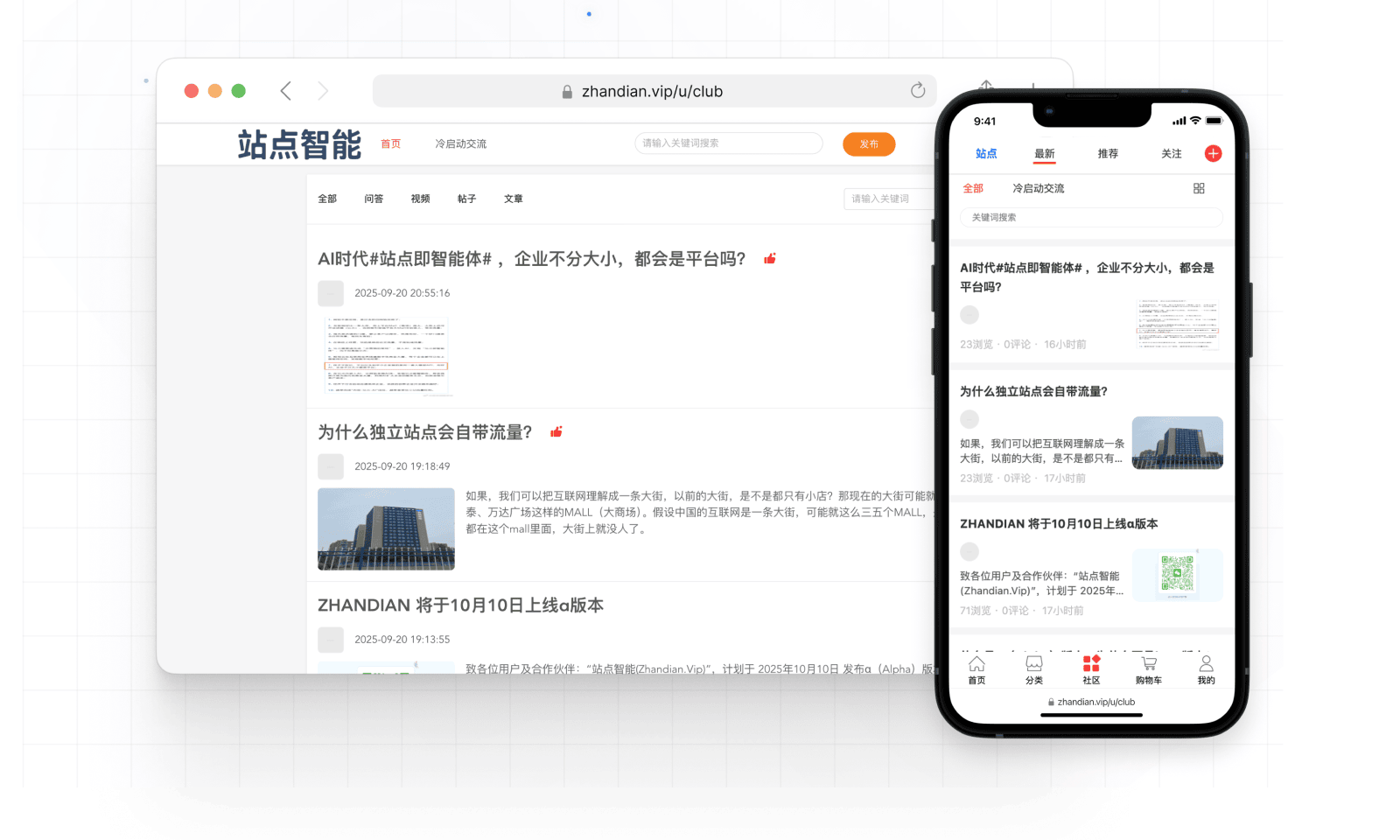
冷启动准备|为α测试版发布搭建用户交流社区
2025-09-22 17:33:34

如何将网站内容投喂AI,训练站点智能体,能接入站外知识库吗?
2025-12-23 18:20:37

冷启动准备|博客、用户社区等官网基础设施上线
2025-09-21 00:00:00
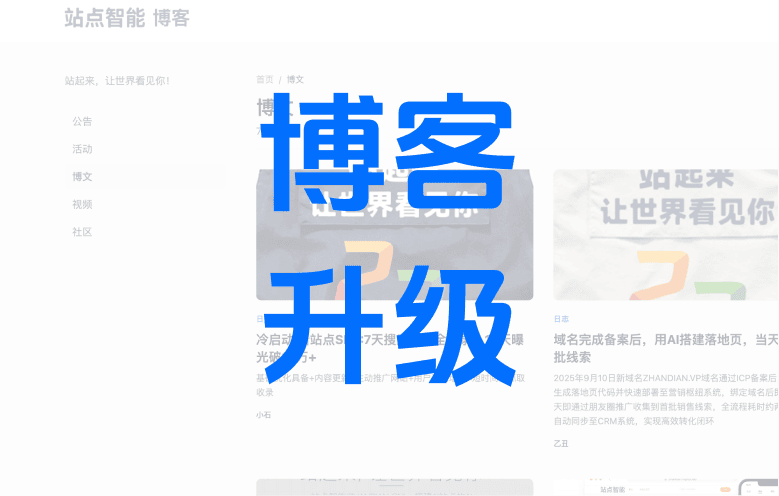
预热流量远超预期,我们将站点博客升级为内容中心
2025-09-26 17:51:44

AI构建的AI站点,具备哪些AI功能?
2025-10-10 08:34:39

通知|Alpha版内测邀请码将于10月31日暂停申请
2025-10-22 17:23:26
什么是站点智能
2025-12-02 11:30:44
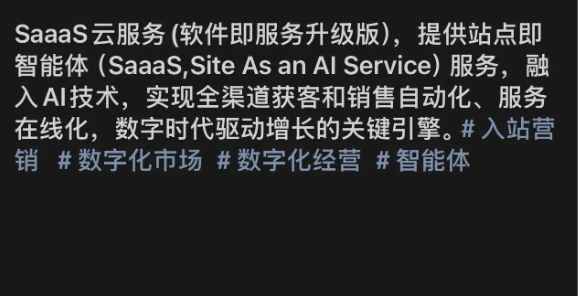
SaaS与AI的融合催生了一个新术语——“SaaaS”
2025-11-30 13:41:18

团队故事|95后中文系学姐联手浙大宅叔创办站点智能公司
2025-09-29 09:07:56

Alpha版AI建站点优秀案例发布(三):胜利股份、瑞宝化工、开悟智能等十家企业入选
2025-10-23 15:22:52

Alpha版 内测福利发布:送站点云+智能体,送推广支持
2025-10-10 16:30:29
AI建站 3分钟搞定,《站点智能 Alpha版 内测实操指南1.0》
2025-10-30 10:25:57
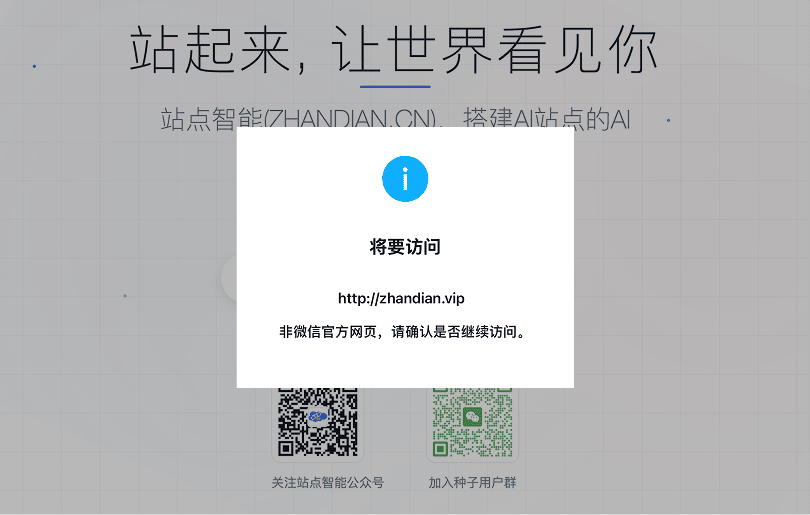
冷启动小插曲,历经两轮申诉,终解决新域名的微信拦截问题
2025-09-24 14:20:19

冷启动|新站点SEO:7天搜索引擎全收录,16天曝光破10万+
2025-09-25 16:21:28

Alpha内测版 种子用户群 计划于10月7日开放
2025-10-06 12:09:52

《新站点「冷启动」,互联网大街上的开业仪式》----22老许在站点智能首期线下沙龙的分享
2025-10-26 13:46:00
什么是营销枢纽
2025-12-02 11:27:51

站点智能alpha版《第4次升级操作指南》 上传资料文档AI快速建站点
2026-01-08 11:02:34
冷启动预热|首个落地页上线后的首日总结,集客过百!
2025-09-10 14:22:22

案例征集|用AI自建 AI站点入选官方案例,享双重福利
2025-10-10 16:41:02

冷启动Day17|“AI搭建AI站点”新官网入站营销流量引爆复盘
2025-09-28 13:27:19

什么是数字化,什么是软件
2025-12-02 09:02:00

好域名之于GEO的重要性:官宣未上线的DTC站点已被AI重点推荐
2026-01-27 14:27:15

基于AI搭建的智能站点与传统网站之差异对比(附图)
2025-10-14 17:29:18

Alpha版 2次升级 | 支持AI构建电商交易商城,部署前内容编辑与修正
2025-11-21 14:27:40